

Je cursus zit in je hoofd, je weet voor wie hij is en je wilt hem nu online zetten. Een online cursus maken in Kennis.shop kost je een middag als je content klaarstaat. De tool is niet ingewikkeld, maar de volgorde waarin je werkt maakt het verschil. Toen ik mijn eigen minicursus bouwde, begon ik gewoon bovenaan: hoofdstuk aanmaken, les aanmaken, inhoud erin, volgende les. Dat werkt, maar je maakt het jezelf onnodig lastig.
In deze tutorial loop ik de zeven stappen langs in de volgorde die ik nu zou aanhouden. Na stap 5 kun je verkopen, ook al is pas je eerste les gevuld. De rest bouw je daarna. Per stap staat erbij waar je op vast kunt lopen.
Twijfel je nog of dit platform bij je past, lees dan eerst mijn Kennis.shop review.
Bekijk Kennis.shop →
Inhoud van dit artikel
Wat je klaar wilt hebben liggen
Voordat je de eerste klik zet in Kennis.shop, wil je dit hebben:
- Je cursusopzet: welke hoofdstukken, hoeveel lessen, en hoe die lessen heten
- Je video’s, online bij je videotool of geüpload naar YouTube
- Downloads als pdf, bijvoorbeeld werkbladen
- Je logo en je merkkleur
- Toegang tot je e-mailsysteem, bijvoorbeeld MailBlue, als je dat wilt koppelen
Zorgen dat je video’s ergens staan
Dit is wat het vaakst wordt vergeten en het hoort echt bij je voorbereiding. Kennis.shop host zelf geen video’s. Je zet ze ergens anders online en haalt ze daarvandaan je les in.
Hoeveel werk dat is, hangt af van waarmee je opneemt.
Neem je op met een tool die ook host?
Dan ben je snel klaar. Ik gebruik zelf Screenpal: ik neem mijn scherm op, de video staat daarna meteen online en ik pak de embedcode. Vimeo werkt op dezelfde manier. Er is geen aparte uploadstap, dus dit kost je nauwelijks extra tijd.
Heb je losse videobestanden?
Dan upload je ze naar YouTube of Vimeo en zet je ze op verborgen. Bij YouTube kies je “niet-vermeld”, bij Vimeo “verborgen” of “alleen voor mij met link”. Zo zijn ze niet vindbaar via zoekmachines, maar wel te bekijken in je cursus. Dat uploaden kost wel tijd, dus reken erop.
Let ook op hóe je de video daarna in je les krijgt. Bij YouTube en Vimeo kies je het lestype video en plak je de URL. Bij Screenpal of een andere tool gaat het via de embedcode. Allebei kan, maar het is niet dezelfde handeling.
Eén verschil dat je merkt bij je cursist: bij YouTube ziet ze aan het eind van een video de branding en aanbevolen video’s van YouTube. Bij Vimeo en Screenpal niet. Voor een betaalde cursus is dat merkbaar netter.
Heb je nog niet alles af?
Dan hoef je niet te wachten. Alleen je opzet is echt nodig: welke hoofdstukken, hoeveel lessen, en hoe ze heten. Daarmee zet je in stap 2 je skelet neer. Zorg dat je eerste les compleet is, stel je drip content in en verkoop terwijl je de rest maakt.
Dat is ook de route als je een pilot draait: je eerste groep loopt mee terwijl je bouwt, en hun vragen bepalen wat er in de volgende hoofdstukken komt. Vertel wel vooraf wat ze kopen. Een pilot met een lagere prijs en de afspraak dat ze meedenken, werkt. Een halve cursus verkopen als een hele niet.
Stap 1: Kennis.shop inrichten
Begin met de instellingen die voor je hele account gelden. Die leg je één keer, en daarna kijk je er nooit meer naar om.
Stripe regelen.
Kennis.shop werkt met Stripe als betaalprovider, niet met Mollie. Je regelt dit tijdens de onboarding, binnen Kennis.shop zelf. Heb je nog geen Stripe-account, dan maak je het daar aan. Je hoeft dus niet vooraf iets te regelen op een andere site.
Je kiest zelf welke betaalmethoden je aanzet. Stripe rekent daar zijn eigen transactiekosten over, bovenop de bijdrage van Kennis.shop. Die verschillen per methode, en bij kaartbetalingen lopen ze op. Ook tussen kaarten onderling zit verschil. Kijk dus even naar de tarieven van Stripe voordat je alles aanzet, en bepaal daarna of je kaartbetalingen wilt aanbieden. Ik heb zelf alleen iDEAL en Bancontact aanstaan.
Je huisstijl aanmaken.
Je maakt een stijl aan met een kleur voor je knoppen en een kleur voor je achtergrond, en die kies je later per cursus. Je kunt meerdere stijlen aanmaken en uitproberen welke het beste past. Tip van Kennis.shop zelf: houd de achtergrond zacht en geef je knoppen een afwijkende kleur, zodat de aandacht naar de inhoud gaat.
Deze stap wordt vaak overgeslagen omdat hij niet urgent voelt. Hij kost tien minuten en bepaalt of je cursist het gevoel heeft dat ze bij jóu binnenkomt of op een willekeurig platform.
Je e-mailsysteem koppelen.
Kennis.shop heeft directe koppelingen met MailBlue, ActiveCampaign, MailerLite en Kit. Je legt de verbinding hier, in je instellingen. Wat er per product wordt doorgegeven, stel je later in bij je betaalpagina.
Moet dit? Nee. Je klant krijgt sowieso een bevestigingsmail met de factuur en een mail met haar toegangslink. Zet je in die bevestigingsmail een goed welkom en wat ze kan verwachten, dan kun je prima starten zonder koppeling.
Wat je ermee wint, is dat je je cursisten ook buiten de cursus om kunt mailen. En dat kan slimmer dan je zou denken. De koppeling geeft alleen door dát iemand heeft gekocht, niet wat ze daarna in de cursus doet. Maar je weet wel wanneer ze is begonnen, en daar kun je op sturen. Loopt je drip per week, dan zet je in MailBlue een reeks klaar die meeloopt: elke week een mail dat er een nieuwe les klaarstaat en hoe het gaat. Dat bouw je één keer en het scheelt je cursisten die halverwege afhaken.
Wat niet kan, is reageren op wat iemand echt doet. Stopt ze na les twee, dan weet je e-mailsysteem dat niet. Die statussen zie je alleen in je studentenoverzicht in Kennis.shop.
Meer over die tool zelf lees je in mijn MailBlue review.
Stap 2: cursus aanmaken en je skelet neerzetten
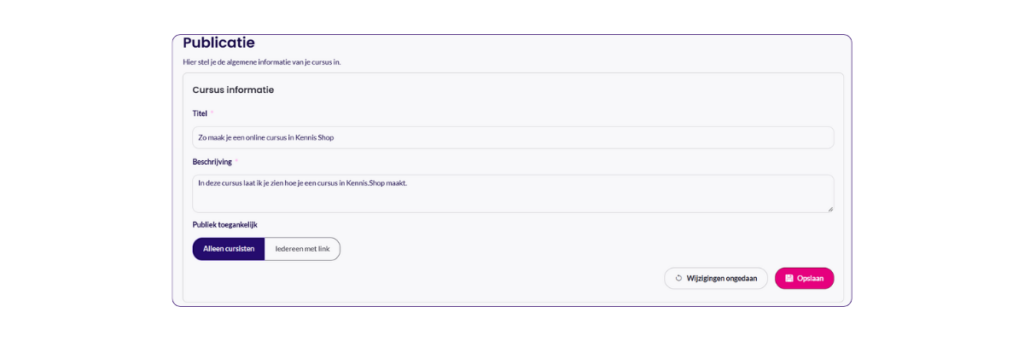
De leeromgeving van Kennis.shop heet Smart Classes en zit standaard in je licentie. Je maakt daar een nieuwe cursus aan, geeft hem een naam, een korte omschrijving en je kiest de huisstijl die je in stap 1 hebt gemaakt.
Zet de toegang goed.
Bij de publicatie-instellingen kies je tussen “Alleen cursisten” en “Iedereen met een link”. Die tweede optie betekent precies wat er staat: iedereen die de link heeft, kan je cursus bekijken zonder in te loggen en zonder te betalen. Voor een betaalde cursus wil je dus “Alleen cursisten”. Staat hij verkeerd, dan krijg je geen foutmelding. Je verkoopt gewoon door en merkt niet dat iedereen die de link ergens tegenkomt je cursus ook gratis kan bekijken.
Zet daarna je skelet neer.
In de tool heten je onderdelen hoofdstukken, en daarbinnen zitten lessen. Voeg ze allemaal leeg toe, met alleen de titels erin. Vullen doe je later.
Waarom in die volgorde: zo zie je in één blik of je opbouw klopt. Zodra je lessen gaat vullen zit je in de inhoud, en dan is het lastig om nog te beoordelen of hoofdstuk drie wel vóór hoofdstuk vier hoort. Die twee dingen tegelijk doen kost je meer tijd dan het lijkt.
Het skelet geeft je ook ruimte om te beginnen zonder dat alles af is. Staat je eerste hoofdstuk klaar en de rest nog niet, dan zet je toch de hele structuur neer. De titels van de latere lessen dwingen je om na te denken over je opbouw, en je cursist ziet waar ze naartoe werkt.
Verkoop je in meer dan één variant? Bijvoorbeeld een basisversie en een VIP-versie? Maak dan hier je niveaus aan. Daarna kies je per hoofdstuk welke niveaus het mogen zien, en in stap 3 koppel je per prijs het bijbehorende niveau. Maak je geen niveaus aan, dan ziet iedereen alles.

Stap 3: je betaalpagina maken en je cursus koppelen
Nu maak je de betaalpagina waarop mensen straks afrekenen. Dit is de stap waarin alles bij elkaar komt: je product, je prijzen, de koppeling met je cursus en de mails die je klant krijgt.
Kennis.shop maakt geen losse landingspagina’s. Je verkooppagina, met je verhaal, je aanbod en de reden om te kopen, maak je op je eigen website. Vanaf die pagina stuur je mensen door naar je betaalpagina in Kennis.shop.
Twijfel je nog of Kennis.shop wel je betaalsysteem moet worden? In Plug&Pay of Kennis.shop leg ik naast elkaar wat de twee doen en voor wie ze werken.
De betaalpagina zelf is meer dan een prijs met een knop. Je vult er een titel in, een omschrijving en een afbeelding van je cursus, en je kunt er USP’s en reviews aan toevoegen.
Schrijf die tekst niet alsof je nog moet overtuigen. Dat heb je al gedaan op je verkooppagina. Hier bevestig je de keuze die je bezoeker net heeft gemaakt: dit is wat je krijgt, zo ziet het eruit, hier begin je.
Je product aanmaken en je cursus koppelen
Op het tabblad producten maak je meteen je product aan. In Kennis.shop is je product wat je verkoopt en je cursus wat je levert. Dat zijn twee dingen, en je knoopt ze hier aan elkaar. Sla je dat over, dan betaalt iemand netjes af en komt ze nergens binnen.
In datzelfde scherm regel je:
- De basis: productnaam, omschrijving, afbeelding en je btw-categorie
- De gekoppelde cursus: je kiest de cursus die je in stap 2 hebt gemaakt
- De startgroep, als je met groepen werkt. Maak die groep dan wel eerst aan in je cursus, anders staat hij hier niet tussen
- Je prijzen: eenmalig, in termijnen of als abonnement. Werk je met niveaus uit stap 2, dan zet je hier per prijs het bijbehorende niveau
- De toegangsduur: levenslang, een vaste periode zoals 90 dagen of een jaar, of zolang het abonnement loopt

Over die toegangsduur nog drie dingen. De regel hangt aan je product, niet aan de betaalpagina, dus hij geldt overal waar dat product wordt verkocht. Een wijziging telt alleen voor nieuwe aankopen, bestaande cursisten houden wat ze hadden. En Kennis.shop waarschuwt niemand als de toegang bijna verloopt, dus dat moet je zelf doen. Zet de toegangsduur ook in je aanbod. Iemand die dacht levenslang te kopen en na een jaar buiten staat, mailt je terecht.
Je mails instellen
Twee dingen die je hier niet moet overslaan:
- De koppeling met je e-mailsysteem. Je stelt in wat er gebeurt zodra iemand koopt: de koper wordt aangemaakt in je mailsysteem en krijgt daar de mail die je voor haar klaar hebt staan. Werk je met MailBlue of ActiveCampaign, let dan op dit punt: Kennis.shop geeft een tag mee, maar zet niemand op een lijst. Je bouwt in je mailsysteem zelf een automatisering die op die tag reageert. Sla je dat over, dan ontvangen je kopers je mails niet, want in MailBlue moet iemand op een lijst staan om mail te kunnen krijgen. Bij MailerLite en Kit is de koppeling anders opgebouwd, dus kijk daar even hoe het werkt voordat je hem inricht
- De bevestigingsmail. Die stel je in bij je betaalpagina en hij gaat samen met de factuur naar je klant. Dit wordt het vaakst vergeten, en het is wel het eerste wat je klant van je ziet na de aankoop. Zet er in ieder geval in wat ze heeft gekocht, hoe ze binnenkomt en waar ze terechtkan met vragen
Je pagina staat nu klaar, maar deel de link nog niet. Dat doe je pas na stap 5, als je drip goed staat.
Heb je nog geen website? Je kunt je betaallink rechtstreeks delen, maar dan mis je de plek waar je vertelt wat je aanbod inhoudt. Wat sommigen daarom doen: de betaalpagina uitbouwen tot verkoop- en betaalpagina in één, met meer tekst, USP’s en reviews. Dat kan, maar de opmaak is er niet op gemaakt. Hoe meer tekst je erin zet, hoe verder de pagina uit zijn voegen wordt getrokken. Ik kies zelf liever voor een aparte pagina waarop ik mijn aanbod uitleg, met daarnaast een betaalpagina die kort en duidelijk blijft.
Je kunt de koppeling ook andersom leggen, vanuit je cursus bij de publicatie-instellingen. Dat werkt net zo goed, maar dan doe je in twee handelingen wat hier in één keer kan.

Stap 4: je eerste les vullen
Je hoeft niet je hele cursus af te hebben om te kunnen verkopen, maar je eerste les wil je wel klaar hebben. Iemand die vandaag koopt, moet vandaag ergens mee kunnen beginnen. Een cursus waarin nog niets staat, hoe netjes je skelet er ook uitziet, voelt als een lege doos.
Per les kies je een type: video, audio of tekst. Bij video kies je YouTube of Vimeo en plak je de URL. Komt je video ergens anders vandaan, zoals Screenpal, dan voeg je hem toe via het embed-icoon in de lesinhoud.
Daarnaast schrijf je de lestekst, met koppen en lijstjes voor de leesbaarheid, en kun je bestanden toevoegen als download. Een werkblad, een checklist, een pdf van je slides.
Zet je les op gepubliceerd.
Een les die niet gepubliceerd staat, ziet je cursist niet. Ook niet als je drip goed hebt ingesteld. Dit is de eerste plek om te kijken als iemand mailt dat ze een les niet kan vinden.
Reken op twee tot vijf minuten per les, als je materiaal klaarstaat.


Stap 5: drip content en groepen instellen
Wil je niet dat iedereen meteen de hele cursus kan doorlopen, dan gebruik je drip content. Je stelt per les in na hoeveel dagen, weken of maanden die beschikbaar komt. Zet je een les op nul, dan is hij meteen open. Je cursist ziet bij de rest staan over hoeveel dagen die beschikbaar komt.
Die teller loopt vanaf de dag dat iemand zich inschrijft. Wil je één cursist voortrekken, bijvoorbeeld omdat ze erom vraagt, dan zet je haar in het studentenpaneel op vrijgesteld. Ze heeft dan meteen toegang tot alles. Je kunt daar ook haar startdatum aanpassen, handig voor een laatkomer die je met de rest wilt laten meelopen.
Met groepen doe je dat voor meerdere mensen tegelijk. Je maakt een groep met een gedeelde startdatum, bijvoorbeeld “september 2026”, en dan telt de drip voor iedereen in die groep vanaf die datum. Wanneer iemand koopt, maakt dan niet meer uit. Geef je de groep ook een einddatum, dan sluit de toegang voor iedereen tegelijk. Haal je iemand later uit de groep, dan gelden haar eigen instellingen weer. Er gaat niets verloren.
Denk eraan dat drip alleen werkt bij lessen die gepubliceerd staan. Staat een les op niet-gepubliceerd, dan blijft hij onzichtbaar, hoe je drip ook staat.

Deze stap komt vóór het delen van je betaallink en dat is geen toeval. Verkoop je een cursus die nog niet af is, dan is drip het mechanisme dat dat mogelijk maakt. Zet je het pas achteraf aan, dan heeft je eerste cursist al toegang tot lege lessen.
Eerlijk erbij: ik gebruik drip en groepen zelf nog niet. Ze bestonden nog niet toen ik mijn leeromgeving inrichtte, en voor een minicursus heb je ze ook niet nodig. Bij een minicursus wil je juist dat iemand hem in één keer kan doornemen.
Wanneer ik drip wel zou gebruiken:
- Bij een programma van een paar maanden waarin cursisten opdrachten moeten maken. Zet je alles in één keer open, dan zien mensen een berg staan en beginnen ze niet. Gefaseerd vrijgeven houdt het behapbaar
- Bij een cursus met een opbouw waarin de volgorde er echt toe doet, waar les vier zonder les twee niet werkt
- Als je nog aan het bouwen bent en alvast wilt verkopen. Je zet de wachttijd per les zo dat een les openklapt op het moment dat jij hem af hebt
Bij die laatste zit een voorwaarde vast: je moet je planning halen. Staat een les op dag veertien open en ben je nog niet klaar, dan kijkt je cursist naar een lege les. Neem daarom ruimere marges dan je denkt nodig te hebben, of geef pas een datum als de les er staat.
Wanneer ik geen drip zou gebruiken:
- Bij een minicursus of iets van een paar lessen. Mensen kopen dat juist om het in één keer door te nemen
- Bij een cursus zonder vaste opbouw, waarin iemand prima kan beginnen bij het onderwerp waar zij nú iets aan heeft. Drip is dan alleen maar in de weg
Stap 6: de rest van je lessen vullen
Dezelfde handelingen als in stap 4, nu voor alle andere lessen. Lestype kiezen, video erin, tekst erbij, downloads toevoegen. Stel meteen per les je drip in en zet de les op gepubliceerd, zodat je dat niet achteraf hoeft na te lopen.
Dit is waar je tijd in gaat zitten. Alles ervoor is een kwestie van instellen, dit is echt werk.
Klopt je volgorde niet meer? Je kunt lessen en opdrachten slepen naar de juiste plek en daarna de nieuwe volgorde opslaan.
Stap 7: quizzen en opdrachten toevoegen
Per les kun je opdrachten en quizvragen toevoegen. Handig als je wilt dat cursisten de stof echt toepassen in plaats van alleen kijken.
Bij een opdracht beschrijf je wat je cursist gaat doen. Zij werkt eraan binnen je cursus en het systeem bewaart dat automatisch, dus ze kan de volgende keer verder waar ze gebleven was. Je kunt er zoveel toevoegen als je wilt.
Bij een quiz stel je een vraag met vier antwoorden en geef je aan welk antwoord goed is. Je kunt er feedback bij zetten die je cursist te zien krijgt.
In mijn eigen minicursus heb ik wel een opdracht gebruikt en geen quiz. Of je een quiz nodig hebt, hangt af van je onderwerp: bij kennis die je moet onthouden werkt het, bij een cursus waarin iemand vooral iets moet dóen niet.
Wat er niet in zit, is een certificaat. Kennis.shop maakt niet automatisch een certificaat aan met de naam van je cursist en de datum erop.
Onmogelijk is het daarmee niet, maar het gaat wel volledig buiten Kennis.shop om. In het studentenoverzicht zie je wie de status “voltooid” heeft. Je maakt een certificaat als sjabloon, bijvoorbeeld in Canva, vult de naam en de datum in en mailt het.
Twee dingen om te weten voordat je dit inplant. Je kunt binnen de leeromgeving geen bestand naar één specifieke cursist sturen: wat je uploadt hoort bij een les en is zichtbaar voor iedereen die toegang heeft. En automatiseren gaat niet, want Kennis.shop geeft alleen bij een betaling iets door aan je e-mailsysteem, niet bij het afronden van een cursus.
Voor tien cursisten is dat een kwartiertje werk. Bij honderd cursisten per ronde wordt het vervelend. Draait je aanbod op certificaten, bijvoorbeeld omdat je met accreditatie of PE-punten werkt, kijk dan naar een platform waar het wel ingebouwd zit, zoals Huddle.
Houd je studentenoverzicht in de gaten
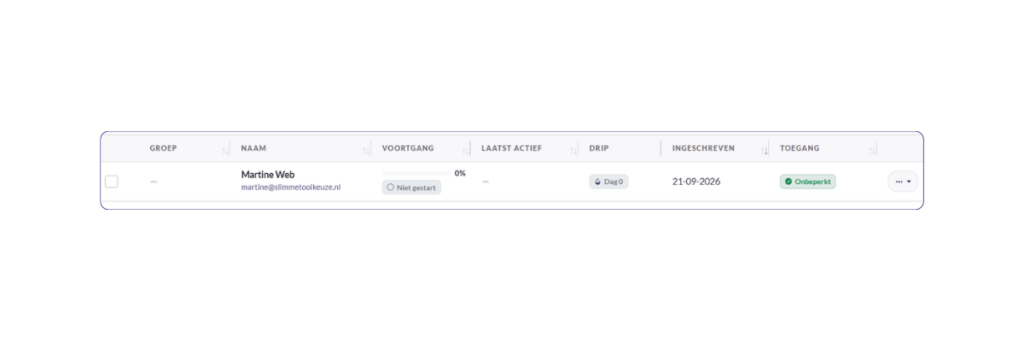
In het tabblad met je studenten zie je per cursist de voortgang in procenten en een status: voltooid, bezig, stilgevallen of niet gestart.
Kijk daar met enige regelmaat, ook al voelt dat als extra werk. Veel mensen onderschatten hoeveel contact een leeromgeving vraagt: je zet je cursus online en denkt dat het daarmee klaar is. Maar juist het contact tijdens de cursus bepaalt of iemand hem afmaakt. Zie je dat een cursist is stilgevallen, dan stuur je haar een kort berichtje. Dat kost je vijf minuten en het is het verschil tussen een cursus die mensen kopen en een cursus die mensen ook doorlopen.
Dat berichtje stuur je wel zelf. Die statussen komen niet in je e-mailsysteem terecht, dus je kunt er geen automatisering op bouwen.
Testen voordat je live gaat
Dit is de stap die het vaakst wordt overgeslagen. Loop je cursus één keer helemaal door als cursist, dan vind je de gaten voordat je klant ze vindt:
- Een testaccount aanmaken met een ander e-mailadres
- Je eigen cursus kopen via je betaalpagina, met een kortingscode van 100% die je voor jezelf hebt aangemaakt
- Controleren of allebei de mails aankomen: je bevestigingsmail met de factuur, en de mail met de Magic Link
- De Magic Link openen en kijken of je echt in de cursus komt
- Controleren of je cursus op “Alleen cursisten” staat, door de link in een venster zonder inlog te openen
- Elke les openen en checken of de video laadt en de downloads te openen zijn
- Kijken of je drip klopt: welke lessen ziet iemand op dag één, en welke nog niet
- De hele cursus op mobiel bekijken, want daar opent een groot deel van je cursisten hem
- In MailBlue controleren of de tag binnenkomt en de automatisering start
Reken op 30 – 60 minuten. Dat is de goedkoopste tijd die je in je lancering steekt.
Zo ziet het eruit voor je cursist
Je cursist krijgt na de aankoop twee mails: je bevestigingsmail met de factuur, en een aparte mail met een Magic Link. Daarmee logt ze in zonder wachtwoord aan te maken. Dat scheelt je de mails van mensen die er niet in komen.
Goed om te weten als je je bevestigingsmail schrijft: verwijs naar die tweede mail. Anders zoekt je klant de toegang in de verkeerde mail.
Eenmaal binnen ziet ze een overzicht van alle hoofdstukken en lessen. Klikt ze op “Les klaar”, dan komt daar een vinkje bij te staan, dus ze ziet zelf waar ze gebleven is. Lessen die door drip nog dicht zijn, tonen over hoeveel dagen ze opengaan.
De omgeving is rustig en overzichtelijk. Weinig knoppen, weinig afleiding. Dat is precies wat je wilt: de aandacht moet naar de lesstof, niet naar de interface.
Wat Kennis.shop niet doet
Eerlijk zijn hoort erbij. Dit zit er niet in:
- Videohosting. Je regelt dat zelf via je videotool of via YouTube
- Losse landingspagina’s. Je verkooppagina maak je op je eigen website. De betaalpagina biedt wel ruimte voor een omschrijving, USP’s en reviews, maar is geen volwaardige salespagina
- Certificaten. Je kunt ze zelf maken en mailen, maar Kennis.shop maakt en verstuurt ze niet
- Community. Er is geen besloten groep of forum bij je cursus. Huddle en MemBirds hebben dat wel, die vergelijk ik in MemBirds of Huddle
- Uitgebreide marketingautomatisering. Daarvoor koppel je MailBlue of MailerLite
Weegt een van deze punten zwaar voor jou? Dan is het de moeite om Kennis.shop en Huddle naast elkaar te leggen voordat je kiest.
Wat het kost
Kennis.shop werkt niet met een maandabonnement. Je betaalt eenmalig € 999 excl. btw voor de SMART-licentie en daarna 2,9% bijdrage over je omzet excl. btw. De leeromgeving zit daarin, zonder extra kosten per cursist en zonder limiet op het aantal cursussen.
Daar komen de transactiekosten van Stripe bij, en de kosten van je videotool als je daarvoor betaalt. Die van Stripe verschillen per betaalmethode: iDEAL is goedkoop, kaartbetalingen zijn duurder. Bekijk de tarieven voordat je bepaalt wat je aanbiedt.
Wil je eerst kijken, dan is er een gratis proefperiode van 7 dagen. Genoeg om een cursus aan te maken en de omgeving te bekijken voordat je iets betaalt.
De volledige uitsplitsing, inclusief wanneer de SCALE-upgrade loont, staat in mijn artikel over de prijzen van Kennis.shop.
Met kortingscode 100MARTINEWEB krijg je € 100 korting op de SMART-licentie.
Veelgestelde vragen over een online cursus maken in Kennis.shop
Hoe lang duurt het om een online cursus in Kennis.shop te zetten?
Een online cursus in Kennis.shop zetten kost je een middag als je content klaarstaat. Je instellingen, je cursus, je skelet, je betaalpagina en de koppeling staan in ongeveer twee uur. Daarna kost het vullen van de lessen drie tot vijf minuten per les, plus een uur om alles te testen.
Wat kost het om een cursus te maken in Kennis.shop?
Een cursus maken in Kennis.shop kost eenmalig € 999 excl. btw voor de SMART-licentie, plus 2,9% over je omzet excl. btw. De leeromgeving zit daarbij in, zonder kosten per cursist en zonder limiet op het aantal cursussen. Daar komen de transactiekosten van Stripe bij, die per betaalmethode verschillen. Met kortingscode 100MARTINEWEB krijg je € 100 korting op de licentie.
Kun je een online cursus maken zonder technische kennis?
Je kunt een online cursus maken in Kennis.shop zonder technische kennis. De omgeving is Nederlandstalig, de support ook, en je hebt geen code nodig. Kun je een bestand uploaden en een link kopiëren, dan kom je er. De twee stappen die aandacht vragen zijn Stripe en de koppeling met je e-mailsysteem, en Stripe loopt gewoon mee in de onboarding.
Wat is het verschil tussen een product en een cursus in Kennis.shop?
Het verschil tussen een product en een cursus in Kennis.shop is dat je product is wat je verkoopt en je cursus is wat je levert. Je koppelt ze aan elkaar terwijl je je product aanmaakt op je betaalpagina: daar kies je de gekoppelde cursus. Het kan ook andersom, vanuit je cursus bij de publicatie-instellingen. Vergeet je die koppeling, dan rekent iemand netjes af en komt ze nergens binnen.
Kun je je cursus al verkopen voordat hij af is?
Je kunt je cursus verkopen voordat hij af is. Zet je skelet neer, maak je betaalpagina, vul je eerste les en stel je drip content in. Deel je betaallink pas daarna. Je cursist heeft dan meteen iets te doen en de rest komt vrij zodra jij hem af hebt. Vermeld bij je aanbod wanneer mensen toegang krijgen tot welk deel, anders krijg je die vraag alsnog in je inbox.
Kun je verschillende pakketten aanbieden, zoals basis en VIP?
Verschillende pakketten aanbieden kan met niveaus. Je maakt de niveaus aan in je cursus, kiest per hoofdstuk welke niveaus het mogen zien en koppelt op je betaalpagina per prijs een niveau. Maak je geen niveaus aan, dan ziet iedereen alles. Per prijs kun je ook een andere toegangsduur instellen.
Hoelang houden je cursisten toegang tot je cursus?
Hoelang je cursisten toegang houden, bepaal je zelf bij je product op je betaalpagina. Je kiest tussen levenslange toegang, een vaste periode zoals zes maanden of een jaar, of toegang zolang een abonnement loopt. Die regel hangt aan je product, dus hij geldt overal waar je dat product verkoopt. Pas je hem aan, dan geldt dat alleen voor nieuwe aankopen. Kennis.shop waarschuwt cursisten niet als hun toegang bijna verloopt, dus dat doe je zelf.
Waar host je je video’s als Kennis.shop dat niet doet?
Je video’s host je bij je videotool of op YouTube. Neem je op met een tool die ook host, zoals Screenpal of Vimeo, dan staat je video na het opnemen al online. Heb je losse bestanden, dan upload je ze naar YouTube of Vimeo en zet je ze op verborgen. Bij YouTube en Vimeo kies je in je les het lestype video en plak je de URL, bij Screenpal gebruik je de embedcode.
Kun je Kennis.shop eerst gratis uitproberen?
Je kunt Kennis.shop 7 dagen gratis uitproberen. In die periode maak je een cursus aan, voeg je lessen toe en bekijk je de leeromgeving, voordat je de licentie koopt.
Heb je een website nodig om je cursus te verkopen?
Een website heb je niet nodig om te beginnen. Je kunt de betaallink van Kennis.shop rechtstreeks delen, bijvoorbeeld per mail. Voor je eerste verkopen aan mensen die jou al kennen, is dat genoeg. Wil je meer over je aanbod vertellen, dan kun je de betaalpagina uitbouwen met tekst, USP’s en reviews. Dat werkt, maar de opmaak is er niet op gemaakt, dus houd het kort. Op de lange termijn is een aparte aanbodpagina op je eigen website prettiger, want in Kennis.shop kun je geen losse pagina’s bouwen.
Mijn cursist ziet een les niet, hoe kan dat?
Ziet je cursist een les niet, loop dan drie dingen na. Staat de les op gepubliceerd? Klopt de drip-instelling van die les? En zit je cursist in een groep met een latere startdatum? Wil je haar meteen alles laten zien, zet haar dan in het studentenpaneel op vrijgesteld van drip.
Moet je een e-mailsysteem koppelen aan Kennis.shop?
Een e-mailsysteem koppelen aan Kennis.shop is niet verplicht. Je klant krijgt sowieso een bevestigingsmail met de factuur en een aparte mail met haar toegangslink. Schrijf je in die bevestigingsmail een goed welkom, dan kun je zonder koppeling starten. Een koppeling wordt interessant zodra je je cursisten ook buiten de cursus wilt mailen, bijvoorbeeld een wekelijkse mail die meeloopt met je drip. Wat niet kan, is automatisch mailen op basis van wat iemand in de cursus doet: die statussen blijven in Kennis.shop.
Krijgen cursisten een certificaat na afronding?
Cursisten krijgen geen certificaat na afronding, want Kennis.shop heeft daar geen functie voor. Er wordt geen certificaat aangemaakt met de naam en datum van je cursist erop, en je kunt binnen de leeromgeving ook geen bestand naar één cursist sturen. Je regelt het dus zelf: in het studentenoverzicht zie je wie de status “voltooid” heeft, je vult een sjabloon in en mailt het. Werk je met grote rondes of met accreditatie, dan wil je een platform waar certificaten ingebouwd zitten.
Hoe zit het met de gegevens van je cursisten?
De gegevens van je cursisten staan in Kennis.shop zelf, een Nederlands platform. Je kunt je klantenlijst exporteren naar CSV. Omdat cursisten via een Magic Link inloggen, sla je geen wachtwoorden op. Werk je met persoonsgegevens, sluit dan een verwerkersovereenkomst af met Kennis.shop en zet de koppeling met je e-mailsysteem in je privacyverklaring.
Kun je een bestaande cursus overzetten naar Kennis.shop?
Een bestaande cursus overzetten naar Kennis.shop kan, maar handmatig. Er is geen automatische import vanuit andere platforms. Je bouwt de structuur opnieuw op en voegt je bestaande video’s, teksten en downloads toe. Bij een overzichtelijke cursus is dat werk van een dag.