

Ik gebruik ManyChat nu ruim anderhalf jaar en elke keer als ik iemand er voor het eerst mee laat werken, zie ik hetzelfde gebeuren: het account is aangemaakt, maar dan staat diegene naar een leeg canvas te staren. Waar begin je? Welk blokje sleep je eerst? In deze tutorial laat ik je zien hoe je stap voor stap je eerste Instagram flow bouwt. We beginnen simpel met een link delen, daarna bouw je een flow voor een weggever. Meer heb je niet nodig om te starten.
Probeer ManyChat gratisInhoud van dit artikel
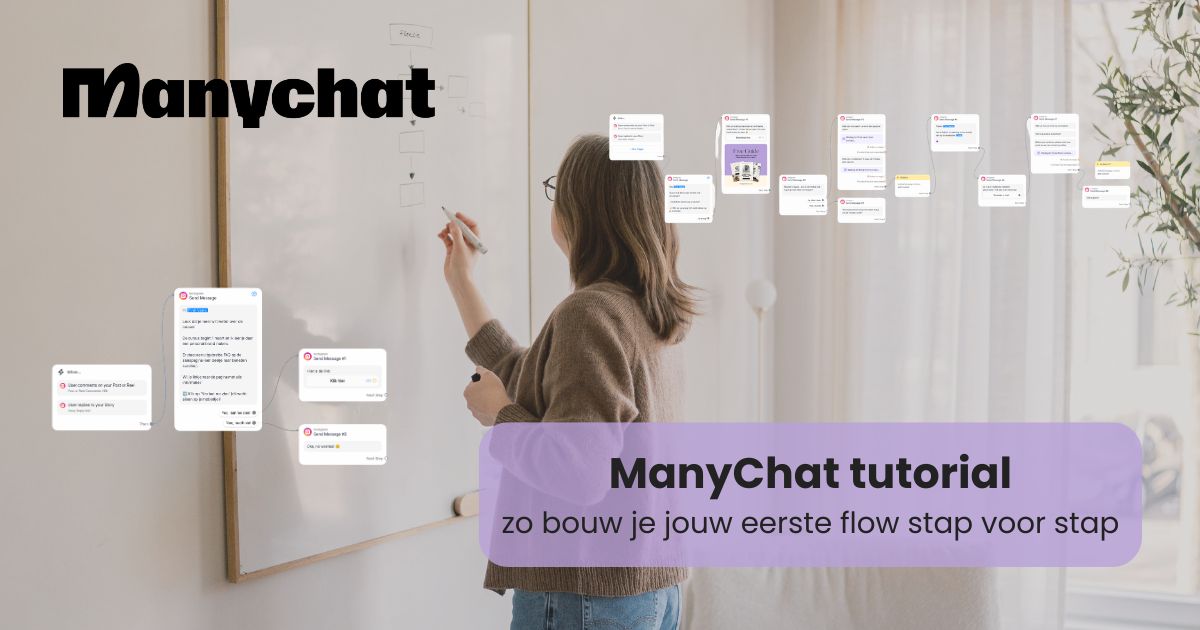
Voordat we beginnen, even kort wat een flow precies doet. Een flow is een reeks automatische berichten die worden verstuurd zodra iemand een bepaald codewoord stuurt. Jij roept op je Instagram op: “Reageer met ONLINEKOFFIE en ik stuur je de link om een online call te plannen.” Iemand typt dat woord in de comments of in een DM. ManyChat herkent het woord en stuurt automatisch een bericht terug met de link. Jij hoeft daar zelf niets voor te doen. Dat is de basis van alles wat we hierna gaan bouwen.
Stap 1: je ManyChat account aanmaken en Instagram koppelen
Ga naar ManyChat.com en klik op ‘Get Started’. Je wordt gevraagd met welk kanaal je wil starten. Kies Instagram. Daarna klik je op ‘Continue with Facebook’ en log je in met je Facebook-account.
Hiervoor heb je twee dingen nodig: een zakelijk of creator Instagram-account en een zakelijke Facebook-pagina, en die twee moeten aan elkaar gekoppeld zijn.
Nog geen zakelijke Facebook-pagina? Log in op Facebook, klik op je profielfoto, kies ‘Aanmaken’ en dan ‘Pagina’. Vul je bedrijfsnaam in. Je hoeft er verder niets mee te doen, hij bestaat puur zodat je ManyChat kunt koppelen.
Nog geen zakelijk Instagram-account? Ga in Instagram naar Instellingen en privacy, dan Accounttype en tools, dan Overschakelen naar professioneel account. Kies ‘Bedrijf’ of ‘Creator’ en koppel je Facebook-pagina.
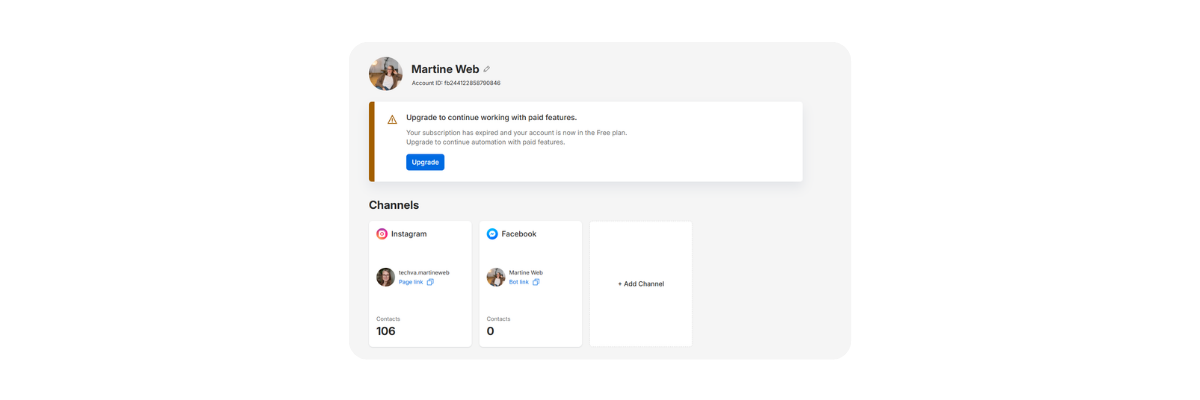
Heb je ManyChat al eerder gebruikt? Dan geeft het programma je maximaal 14 dagen proeftijd in plaats van de volledige 30 dagen. Daar is helaas niets aan te doen.
Stap 2: je e-mailsysteem koppelen
Wil je e-mailadressen verzamelen via je flows? Koppel dan eerst je e-mailsysteem, voordat je begint met bouwen.
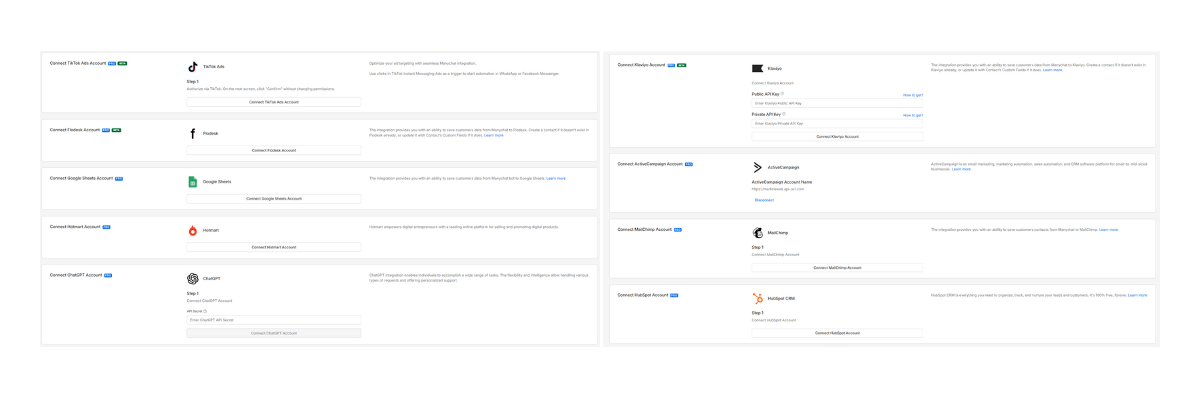
Ga naar ‘Settings’ en klik op ‘Integrations’. Zoek je e-mailsysteem op en klik op ‘Connect’. ManyChat heeft directe koppelingen met ActiveCampaign (Mailblue), Klaviyo, Mailchimp, HubSpot en Kit. Deze koppelingen zijn alleen beschikbaar vanaf het Pro-plan.
Voor de koppeling heb je een API-sleutel nodig. Die vind je in je e-mailsysteem onder Instellingen of Developer. Kopieer de sleutel naar ManyChat en de koppeling is klaar.
Werk je met MailerLite of Brevo? Dan heeft ManyChat geen directe koppeling. Je gebruikt dan Make of Zapier als tussenstap.
Heb je nog helemaal geen e-mailsysteem? Dan sla je deze stap over. Je kunt ManyChat prima gebruiken zonder koppeling, maar je kunt dan geen e-mailadressen verzamelen via je flows.
Stap 3: het codewoord bepalen
Elke flow begint met een codewoord: het woord dat iemand stuurt of in een reactie plaatst om de flow te starten. Bedenk dit woord voordat je begint met bouwen.
Kies een woord dat specifiek genoeg is. Gebruik je een woord als TIPS of CURSUS, dan loop je het risico dat de flow onbedoeld start. Iemand die in een reactie schrijft “wat een fijne cursus” triggert dan per ongeluk jouw flow. Kies liever iets specifieks zoals ONLINEKOFFIE of VRIJDAGACTIE. De kans dat iemand dat woord zomaar in een reactie typt is vrijwel nul.
Gebruik ook geen emoji als codewoord. Dat is voor de meeste mensen te veel moeite om op te zoeken. Hoe lager de drempel om te reageren, hoe meer mensen het ook daadwerkelijk doen.
Het codewoord stel je in binnen de flow zelf, via het ‘When’-blok. Dat zie je bij de volgende stap.
Wanneer je deze 3 stappen hebt gedaan, kunnen we verder. Hieronder bespreek ik 2 verschillende flows, begin bij flow 1.
Flow 1: hoe je gemakkelijk een link deelt
Dit is de meest gebruikte toepassing van ManyChat en een goede eerste stap. Iemand reageert met een codewoord op je post, Reel of Story, en krijgt automatisch een link in de DM.
Een nieuwe flow aanmaken
Ga naar ‘Automation’ en klik rechtsboven op ‘+ New Automation’. ManyChat vraagt of hij een automation voor je wil maken. Klik op ‘Start From Scratch & Start with a blank canvas’. Je ziet nu een leeg canvas met één blok: de trigger.

De trigger instellen
Klik op het trigger-blok. Je ziet links het ‘When’-blok. Hier kies je wanneer de flow start. De opties die je het vaakst gebruikt:
- User comments on your post or Reel: iemand reageert onder je post of Reel met het codewoord. Je kunt kiezen voor een specifieke post of voor alle posts en Reels. Kies je voor ‘All posts or Reels’, dan werkt de flow ook als je hem maakt voordat de post online staat. Dat scheelt stress achteraf.
- Reply to my story: iemand reageert op je Story met het codewoord.
- User sends me a message: iemand stuurt je direct een DM met het codewoord.
Je kunt meerdere triggers aan één flow koppelen. Zo werkt dezelfde flow zowel voor reacties onder je post als voor replies op je Story.
Vul onder de trigger je codewoord in en klik op ‘Continue’.
ManyChat vraagt nu of je automatisch wil reageren in de feed. Dat is een openbare reactie onder je post als antwoord op iemand die het codewoord heeft gebruikt. Dit verdubbelt het aantal zichtbare reacties onder je post. Kies je hiervoor, stel dan meerdere varianten in via ‘Random multiple replies’. Gebruik je steeds hetzelfde antwoord, dan kan Instagram dat als verdacht markeren.

Het bericht bouwen
Klik op het ‘+’-teken na de trigger en kies Instagram (Send Message). Typ je eerste bericht. Houd het kort.
Gebruik het personalisatieveld voor de voornaam: klik op de puntjes in het tekstveld en kies ‘First Name’. Heeft iemand eerder zijn naam doorgegeven in een flow, dan wordt die automatisch ingevuld. Heeft iemand dat nog nooit gedaan, dan staat er gewoon ‘Hi’ zonder naam.
Ik voeg altijd eerst een quick reply toe voordat ik de link stuur. Dat geeft de ontvanger even een moment en voelt persoonlijker dan direct een link in iemands DM gooien. Klik op ‘Add Quick Reply’ en typ bijvoorbeeld ‘Ja, laat me zien’.
Voeg in je bericht ook een korte opmerking toe dat het alleen werkt op mobiel. Instagram op de browser ondersteunt deze knoppen niet, en dat levert anders onnodige vragen op.

De link toevoegen
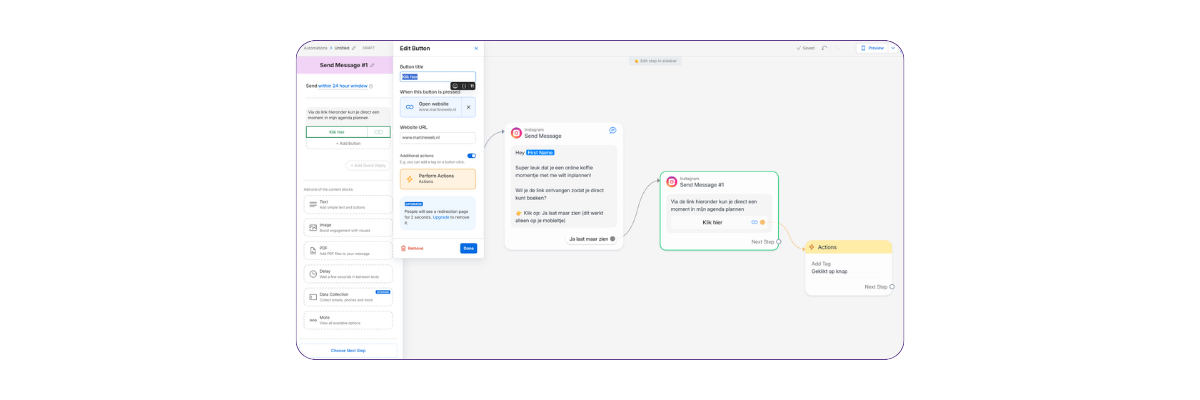
Klik op het rondje van je quick reply om er een actie aan te koppelen. Kies Instagram (Send Message) en voeg een nieuw bericht toe. Klik daarna op ‘Add Button’, kies ‘Open Website’ en vul je link in. Pas de buttontekst aan naar iets concreets zoals ‘Klik hier’.
Wil je bijhouden welke mensen op deze link hebben geklikt? Voeg dan een tag toe. Klik op het plusje na de button-actie en kies ‘Add Tag’. Maak een tag aan, bijvoorbeeld ‘geïnteresseerd in [naam aanbod]’. Zo zie je later in je contactenlijst precies wie op de link heeft geklikt en kun je die groep later gericht benaderen.
Testen en live zetten
Klik rechtsboven op ‘Preview’. Doorloop de flow volledig: check of de link werkt, of de voornaam goed staat en of er geen typfouten in staan. Test daarna ook op je telefoon via een tweede account of via de testfunctie in ManyChat. Pas als alles klopt klik je op ‘Go Live’.

Heb je dezelfde flow nodig voor een ander codewoord of een andere link? Klik op de drie puntjes naast de flownaam en kies ‘Duplicate’. Pas het codewoord en de link aan en je hebt direct een nieuwe flow klaarstaan.
Probeer ManyChat gratisFlow 2: hoe je een flow inricht voor een weggever
Bij een weggever-flow geef je iets direct weg in de DM. Geen landingspagina, geen inschrijfformulier. De ontvanger krijgt de weggever meteen.
Vermeld in je post of Story expliciet dat mensen de weggever meteen ontvangen. Dat verlaagt de drempel om te reageren.
De flow bouwen
Maak een nieuwe flow aan via ‘+ New Automation’ en kies ‘Start From Scratch’. Stel je trigger in via het ‘When’-blok, net zoals bij flow 1.
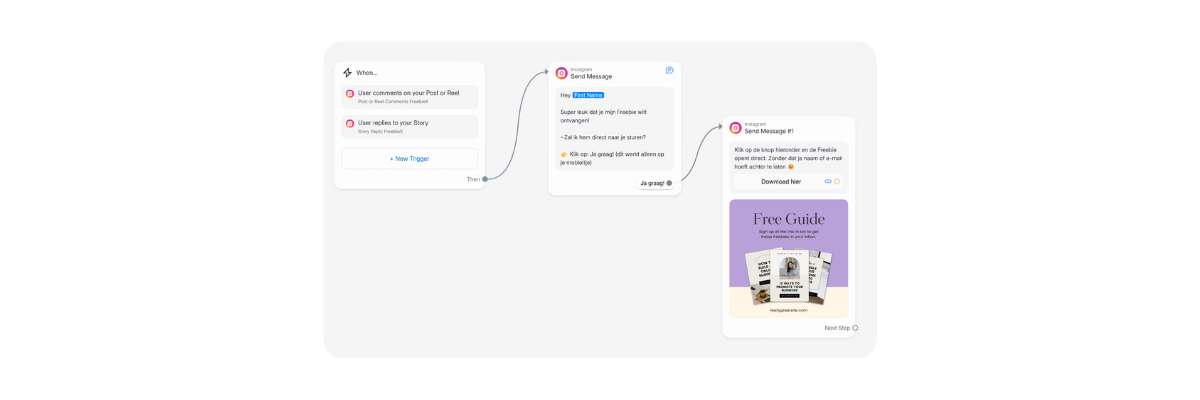
Voeg een Instagram (Send Message)-blok toe. Schrijf een kort bericht waarin je de weggever aankondigt en voeg een quick reply toe: ‘Ja, ik ben benieuwd’. Koppel aan die quick reply een nieuw bericht met de link naar je weggever via ‘Add Button’ en ‘Open Website’. Voeg ook een afbeelding toe als preview van de weggever. Dat geeft mensen direct een beeld van wat ze krijgen.
E-mailadressen verzamelen: twee opties
Je kunt de weggever direct sturen en daarna vragen of iemand hem ook per mail wil ontvangen. De drempel is laag, maar de kans is reëel dat mensen afhaken zodra ze hebben wat ze wilden. Je kunt ze dan niet meer opvolgen.
Je kunt ook eerst een vraag stellen voordat je de link stuurt. Dat voelt voor de ontvanger persoonlijker: er is even een moment van verbinding voordat ze de weggever krijgen. Ze zijn niet binnen twee seconden weer weg uit de DM. En de mensen die daarna hun e-mailadres achterlaten zijn echt geïnteresseerd, niet alleen in de gratis download.
Welke aanpak beter werkt verschilt per doelgroep. Mijn advies: begin met één van de twee en kijk hoeveel mensen daadwerkelijk hun e-mailadres achterlaten. Zet vooraf een concrete meetlat neer, bijvoorbeeld: van elke 50 mensen die de flow doorlopen, hoeveel geven hun e-mail? Blijft dat structureel onder de 1 op 5, dan werkt de aanpak niet goed genoeg en schakel je over naar de andere optie. Zo wacht je niet af tot het “vanzelf” duidelijk wordt, maar heb je een concreet ijkpunt om op te sturen.
Hieronder werk ik de optie uit waarbij je na de weggever het e-mailadres ophaalt.
Het e-mailadres ophalen
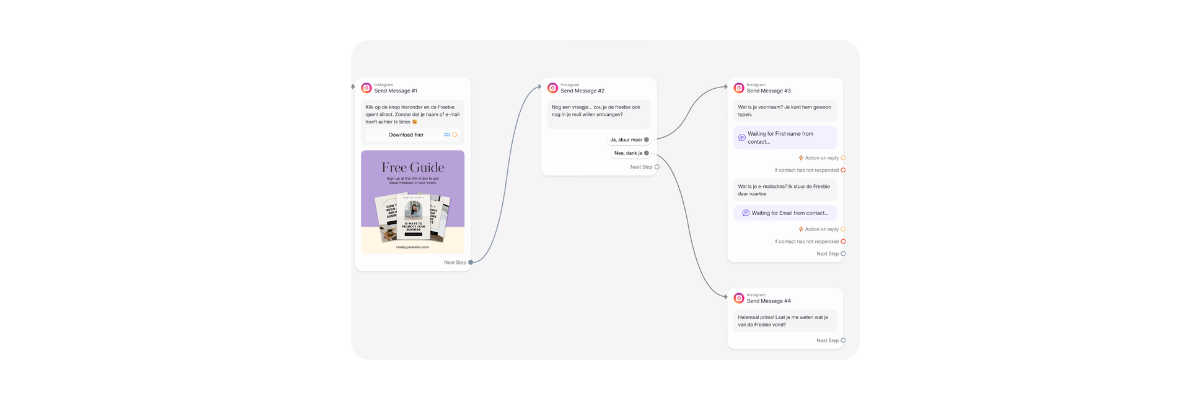
Voeg na het weggever-bericht een nieuw blok toe. Vraag hier of iemand de weggever ook per mail wil ontvangen, met twee quick replies: ‘Ja, stuur maar’ en ‘Nee, dank je’.
Koppel aan ‘Ja, stuur maar’ een ‘Data Collection’-blok. Dat ziet er hetzelfde uit als een gewoon Instagram (Send Message)-blok, maar het verschil is dat ManyChat het antwoord van de ontvanger opslaat.
Typ in het tekstveld: ‘Wat is je voornaam? Je kunt hem gewoon typen.’ Klik daarna op ‘Text’ onderaan het blok en verander dit naar ‘First Name’. ManyChat onthoudt nu de naam die iemand intypt en koppelt die aan het Instagram-profiel. Handig: als diezelfde persoon later een andere flow doorloopt, wordt de naam automatisch ingevuld.
Voeg daarna een tweede ‘Data Collection’-blok toe voor het e-mailadres. Typ: ‘Wat is je e-mailadres? Ik stuur de weggever daar naartoe.’ Verander ‘Text’ naar ‘Email’.
Koppelen aan Mailblue
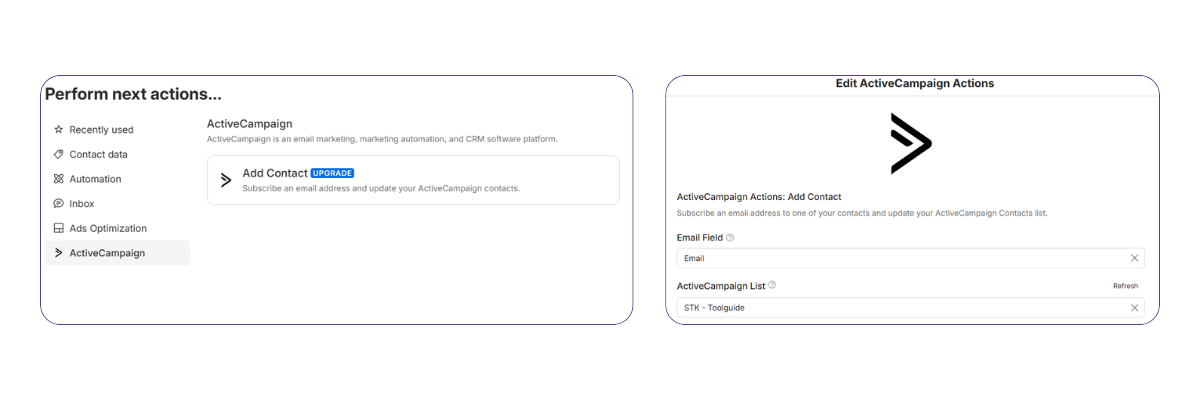
Voeg na het ophalen van het e-mailadres een ‘Action’-blok toe via het ‘+’-teken. Kies ‘Action’ en selecteer Mailblue of ActiveCampaign uit de lijst. Je ziet nu de lijsten die je in Mailblue hebt aangemaakt. Kies de lijst waarop je de ontvanger wil inschrijven.
ManyChat neemt automatisch de voornaam en het e-mailadres mee die zojuist zijn opgehaald. Zorg dat je in Mailblue een automation klaar hebt staan die de weggever verstuurt zodra iemand op die lijst wordt ingeschreven.
Afsluiten
Voeg een laatste bericht toe ter bevestiging: ‘Gelukt! Je ontvangt de weggever zo in je mail.’ Voeg hier ook een controle toe: ‘Klopt je e-mailadres? Als er een typfout in zit, kun je hem hieronder aanpassen.’ Met twee quick replies: ‘Klopt’ en ‘Aanpassen’. Zo voorkom je dat mensen op een mail wachten die nooit aankomt.
Koppel aan ‘Nee, dank je’ bij de eerdere stap een kort afsluitend bericht: ‘Geen probleem, veel plezier met de weggever!’
Test de volledige flow op je telefoon. Controleer of het e-mailadres correct aankomt in Mailblue en of de automation in Mailblue wordt getriggerd.

Alles wat je vaker dan één keer stuurt, kan een flow worden
Dat is mijn vuistregel voor ManyChat. Een antwoord op een veelgestelde vraag, een link naar je kennismakingspagina, een weggever. Alles wat je handmatig steeds opnieuw typt is een kandidaat voor een flow.
Begin klein. Bouw één flow, test hem, kijk hoe mensen reageren. Pas daarna bouw je verder.
Wil je weten welke tools goed samenwerken met ManyChat? Lees dan mijn blog over marketing automatiseren of bekijk mijn overzicht van e-mailmarketing automatiseren.
Lees de ManyChat reviewVeelgestelde vragen over ManyChat
Hoe maak ik een ManyChat account aan?
Ga naar ManyChat.com en klik op ‘Get Started’. Kies Instagram als kanaal en klik op ‘Continue with Facebook’. Log in met je Facebook-account en rond de onboarding af. Je hebt hiervoor een zakelijk of creator Instagram-account en een zakelijke Facebook-pagina nodig, en die twee moeten aan elkaar gekoppeld zijn.
Hoe bouw ik een flow in ManyChat?
Ga naar ‘Automation’ en klik op ‘+ New Automation’. Kies ‘Start From Scratch’. Stel in het ‘When’-blok je trigger en codewoord in. Voeg daarna via het ‘+’-teken een Instagram (Send Message)-blok toe en vul je tekst in. Test via ‘Preview’ voordat je de flow live zet.
Hoe koppel ik ManyChat aan mijn e-mailsysteem?
Ga naar ‘Settings’ en klik op ‘Integrations’. ManyChat heeft directe koppelingen met ActiveCampaign, Mailblue, Klaviyo, Mailchimp, HubSpot en Kit. Deze zijn beschikbaar vanaf het Pro-plan. Voor MailerLite en Brevo gebruik je Make of Zapier als tussenstap.
Werkt ManyChat met MailerLite?
ManyChat heeft geen directe koppeling met MailerLite. Je gebruikt Make of Zapier als tussenstap. Maak in Make een scenario aan met als trigger ‘ManyChat – New Contact’ en als actie ‘MailerLite – Add Subscriber’.
Hoe test ik een ManyChat flow?
Klik rechtsboven op ‘Preview’ en doorloop de flow alsof je een volger bent. Check of berichten in de juiste volgorde komen, links werken en er geen typfouten staan. Test altijd ook op je telefoon voordat je de flow live zet.
Hoe zorg ik dat mijn codewoord niet per ongeluk wordt getriggerd?
Kies een specifiek woord dat mensen niet zomaar in een reactie gebruiken. Combineer een woord met een getal, zoals ONLINEKOFFIE of VRIJDAGACTIE. Gebruik geen veelgebruikte woorden zoals TIPS of CURSUS, want die kunnen onbedoeld de flow starten.
Lees meer
-

ManyChat tutorial: zo bouw je jouw eerste flow stap voor stap
Martine Technisch VA & Automation Specialist Martine Webbink is Technisch VA gespecialiseerd in funnels en automations. Ze bouwt sinds 2023 klantreizen via MartineWeb.nl en schrijft…
Lees verder -

Wat is ManyChat? Zo werkt DM-automatisering op Instagram
Ik zie het steeds vaker voorbijkomen: posts op Instagram met “stuur me het woord FREEBIE” en de link verschijnt automatisch in je DM’s. Mijn eerste…
Lees verder -

ManyChat review 2026: eerlijke ervaringen na anderhalf jaar gebruik
De afgelopen twee jaar zie ik het steeds vaker voorbij komen: online ondernemers die hun DM’s automatiseren via ManyChat. Weggevers die automatisch worden verstuurd, wachtlijsten…
Lees verder